
1REPORTIFULへようこそ
REPORTIFULは、マーケティングデータのエクスポートを、クライアントがすぐ行動に移せるブランド入りのレポートに変えます。このガイドでは、最短でレポートを完成させる方法と、1本1本を自社のレポートとして仕上げる方法をご紹介します。
REPORTIFULでできること
お使いのマーケティングツールからエクスポートしたスプレッドシートをアップロードします。REPORTIFULが数値を読み取り、何が変わったのか、それがなぜ重要なのかを整理し、本文を書き、次のアクションを提案します。完成したレポートは、貴社ブランドのWord、PowerPoint、PDFとしてダウンロードできます。
レポートは2〜3分で完成します。大きなファイルでは、最大6分ほどかかります。
はじめに知っておきたい3つのこと
- 数値は、お客様のファイルから。 合計、平均、増減は、推定ではなく、データからコードで計算します。数値のまわりの文章は、マーケティングのナレッジベースとAIを組み合わせた、REPORTIFULのエンジンが書きます。
- 主導権は、お客様に。 REPORTIFULが、広告アカウントやアナリティクスのアカウントに接続することはありません。何を入れるかはお客様が決め、送る前にお客様がレポートを読みます。
- レポートには、貴社のブランド。 ロゴ、カラー、代理店名が、Word、PowerPoint、PDFに入ります。
目的から探す
| やりたいこと | 読む章 |
|---|---|
| いますぐ最初のレポートを作りたい | 2 クイックスタート |
| ファイルから、もっと良い結果を引き出したい | 3 データを準備する |
| 設定項目をひととおり理解したい | 4 設定項目の説明 |
| レポートをダウンロード、保存、管理したい | 5 完成したレポート |
| 送る前に、自社のレポートとして仕上げたい | 6 送付前に |
| 数分で終わる毎月のルーティンを作りたい | 7 レポート作成のワークフロー |
| レポートをさらに良くしたい | 8 より良いレポートのためのヒント |
| 問題を解決したい | 9 トラブルシューティング |
| GA4、Google 広告、Metaなどでエクスポートを設定したい | 付録A エクスポート手順 |
| 標準のファイルレイアウトとチェックリストを使いたい | 付録B レイアウトとチェックリスト |
2クイックスタート:最初のレポートを5分で
必要なのは、アカウント、データのエクスポート1つ、そして5分ほどの時間です。最初の3レポートは無料です。
はじめる前に
- アカウント。 reportiful.com/ja で、勤務先のメールアドレスを使って登録し、届いた確認メールのリンクをクリックします。メールが届かない場合は、迷惑メールフォルダをご確認ください。REPORTIFULは、事業目的でのご利用に限ったサービスです。
- フリーメールで登録する場合。 Gmail、Outlookなどで登録したときは、貴社のウェブサイトを一度確認すると、無料の3クレジットを利用できるようになります。
- データのエクスポート1つ。 お使いのマーケティングツールから、.xlsx、.xls、.csv、.tsv のいずれかで保存したものです。最初のテストには、Google 広告、Meta広告、GA4の直近1か月分がおすすめです。
手順
お急ぎですか? ほとんどの設定はあらかじめ選択されていて、変更は任意です。とにかく早く最初の1本を作るなら、手順1、2、3、4、7だけで十分です。
- サインインする。 reportiful.com/ja で「サインイン」をクリックします。
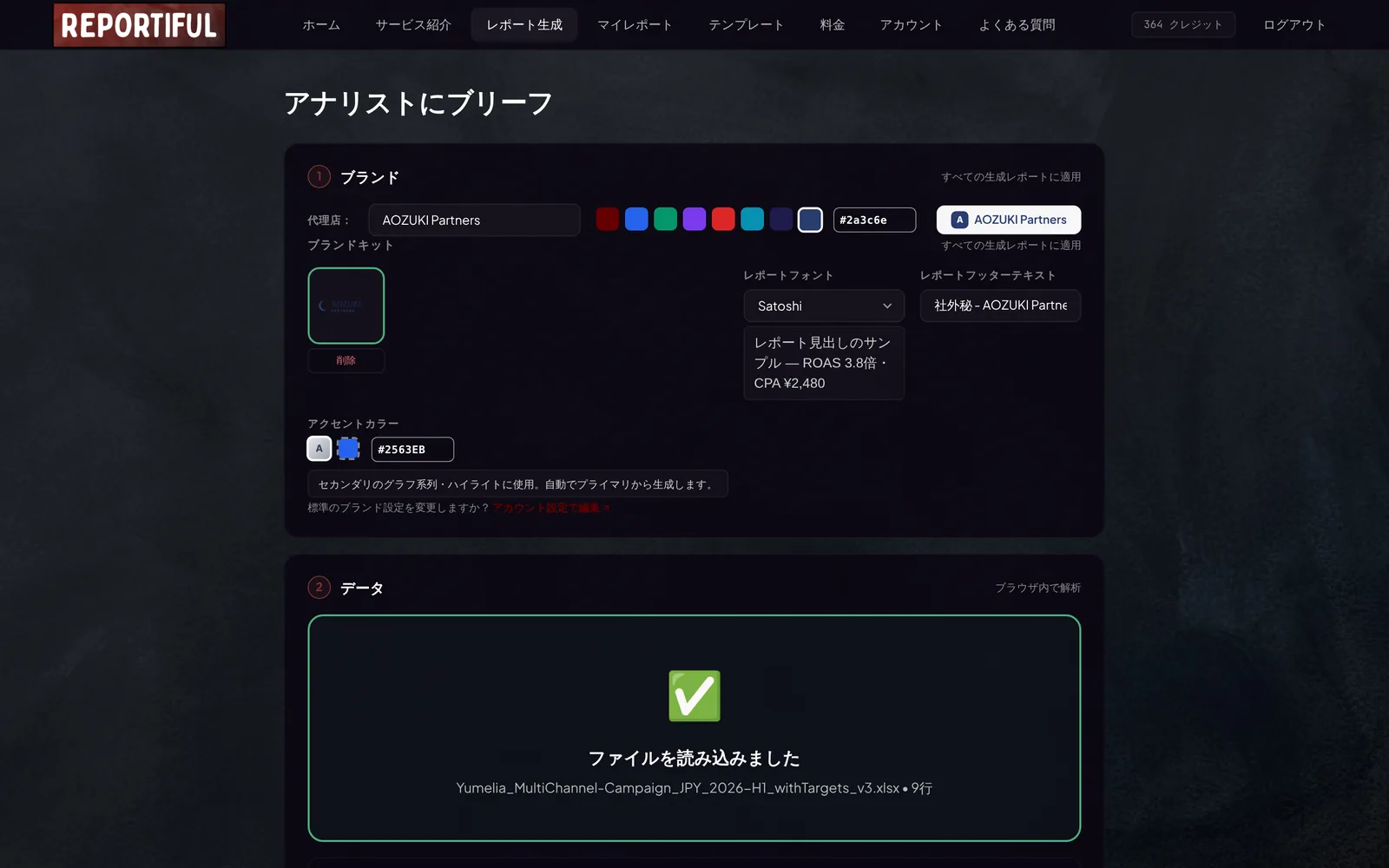
- 「レポート生成」を開く。 ページのタイトルは「アナリストにブリーフ」です。「ブランド」「データ」「ブリーフ」の3つのステップがあります。
- ブランド:代理店名を入力する。 入力しないと、レポートにはサンプル名の「スパーク・デジタル・エージェンシー」が入ります。ブランドカラーとロゴは任意で、あとから追加できます。
- データ:ファイルをドロップする。 ファイルをアップロード欄にドラッグするか、クリックして選びます。REPORTIFULがブラウザ内でファイルを読み取り、行数と列数を表示します。ファイルの一部に特別な扱いが必要だった場合は、「ファイルの読み取り内容」パネルに内容が表示されます。
- ブリーフ:3つの項目を確認する(任意)。 ブリーフは、ファイルを読み込むと表示されます。「クライアント名」。「対象期間」(データの日付から自動で入力されます)。「レポートタイプ」(データをもとに提案されます)。最初のレポートでは、提案のままで大丈夫です。
- トーンを選ぶ(任意)。 クライアント向けのレポートには、「戦略的・コンサルティング型」がおすすめです。セクションは、そのままでかまいません。
- レポートを作成する。 ボタンのそばに、消費クレジットが表示されます(通常は1クレジット)。「レポートの作成を開始」をクリックします。作成中は、ブラウザのタブを開いたままにしてください。クレジットが消費されるのは、完成したレポートだけです。生成に失敗した場合、クレジットは消費されません。
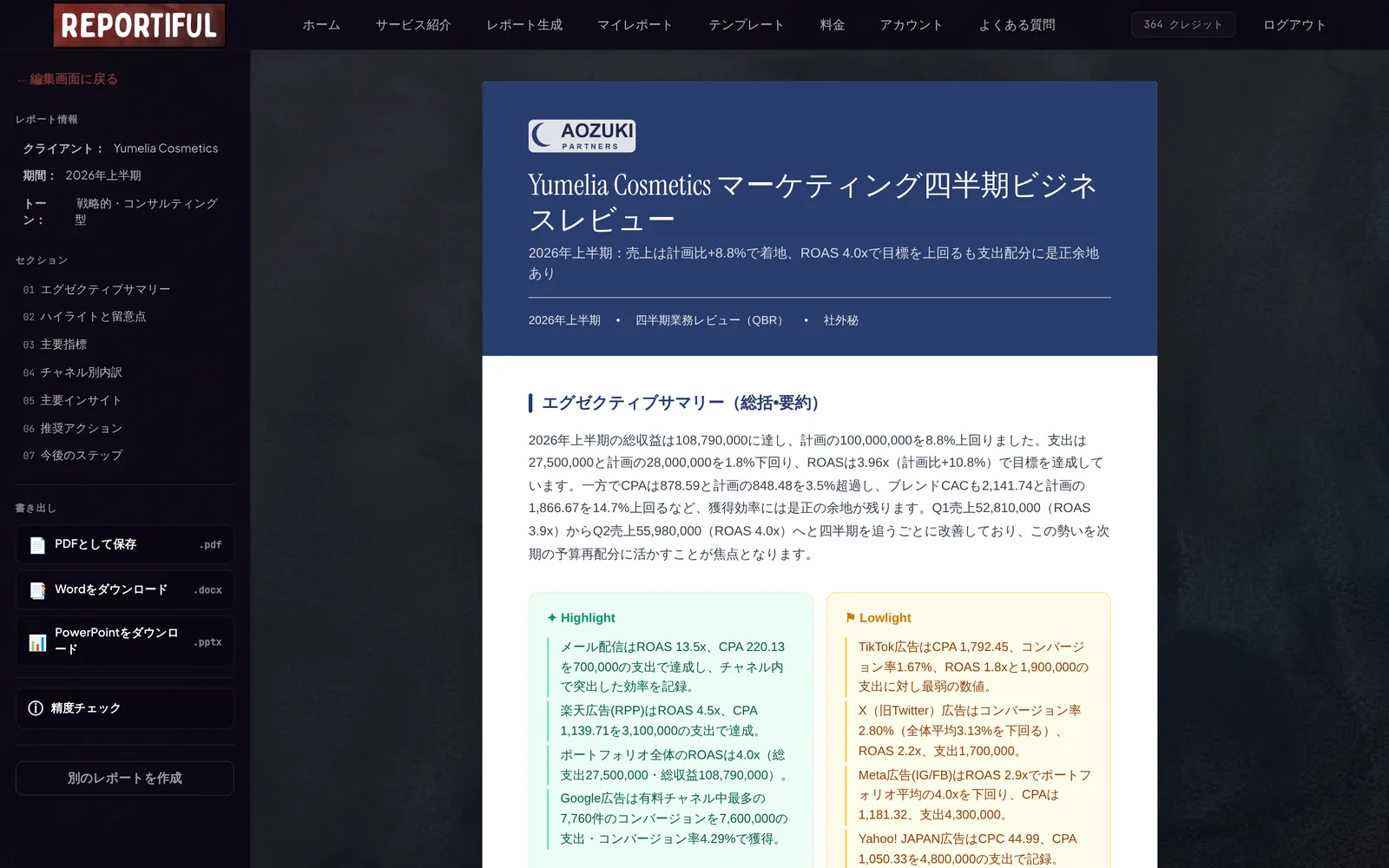
- 確認して、ダウンロードする。 画面でレポートを読みます。そのあと、左のサイドバーからダウンロードします:「PDFとして保存」「Wordをダウンロード」「PowerPointをダウンロード」。
- 送る前に読む。 数分の確認で、良いレポートが「自社のレポート」になります。第6章をご覧ください。
3データを準備する
REPORTIFULは、いまお手元にあるエクスポートを、整っていないものも含めて、そのまま読み取ります。いくつかの習慣で、レポートはより的確に、毎月の作業はより速くなります。
アップロードできるファイル
| ファイル形式 | .xlsx、.xls、.csv、.tsv |
| 標準レポート:1クレジット | 500行、100列まで |
| 大きなファイル | 500行または100列ごと(端数は切り上げ)に1クレジット。行と列のうち、多いほうで計算します。例:1,200行なら3クレジットです。 |
| 上限 | 100,000行、1,000列、50 MB |
| 1回のアップロード | 最大5ファイル。ファイルごとに1本のレポートになります。 |
| 言語と数値形式 | データの言語は問いません。ヨーロッパ式(1.234,56)とアメリカ式(1,234.56)の、どちらの数値形式にも対応しています。 |
| 文字コード(CSV、TSV) | UTF-8、UTF-16、Shift_JIS、EUC-JP、Windows-1252のCSVファイルは、自動で読み取ります。アップロード画面に文字コードの名称が表示され、プレビューの文字が正しくない場合は、UTF-8またはXLSX形式で保存してください。 |
1つのファイルが標準サイズを超える場合は、REPORTIFULがどうするかをたずねます。
- 「ファイル全体を処理する」。すべてのデータを使います。表示された、通常より多いクレジットが消費されます。
- 「先頭の500行 × 100列のみ処理する」。1クレジットです。それ以降のデータは、レポートに含まれません。
- 「キャンセル」。戻って、別のファイルをアップロードします。
バッチ(複数のファイルを一度にアップロード)では、大きなファイルは全体が処理され、その分のクレジットが消費されます。
良いファイルの条件
- 見出し行は1行。 列名の行があり、その下にデータ行が続きます。
- 1行に1項目。 たとえば、1日ごと、キャンペーンごと、国ごとです。
- 内訳の列が少なくとも1つ。 チャネル、キャンペーン、国、セグメントなどです。レポートは、この列で比較を行います。自動精度チェックが記述をデータと照合するときにも使われます。
- 取り上げたい指標。 たとえば、費用(Spend)、インプレッション、クリック、コンバージョン、売上(Revenue)です。
- 目標があれば、それも。 Target ROAS や Planned Spend のような列は、目標として読み取ります。レポートでは、実績を計画と比較します。
CTR、CPC、CPA、ROASなどの比率の列は、必要ありません。REPORTIFULが合計値から、正しく加重して計算します。ファイルに入っていても問題ありません。
シンプルで整ったファイルの例:
| Date | Channel | Campaign | Spend | Impr. | Clicks | Conv. | Revenue |
|---|---|---|---|---|---|---|---|
| 2026-09-01 | Google 広告 | ブランド検索 | 1,240.00 | 18,400 | 1,310 | 64 | 6,820.00 |
| 2026-09-01 | Meta広告 | 秋のセール | 980.50 | 96,200 | 1,120 | 31 | 3,150.00 |
| 2026-09-01 | メール | メルマガ 36号 | 860 | 22 | 2,040.00 |
整っていないエクスポートでも大丈夫
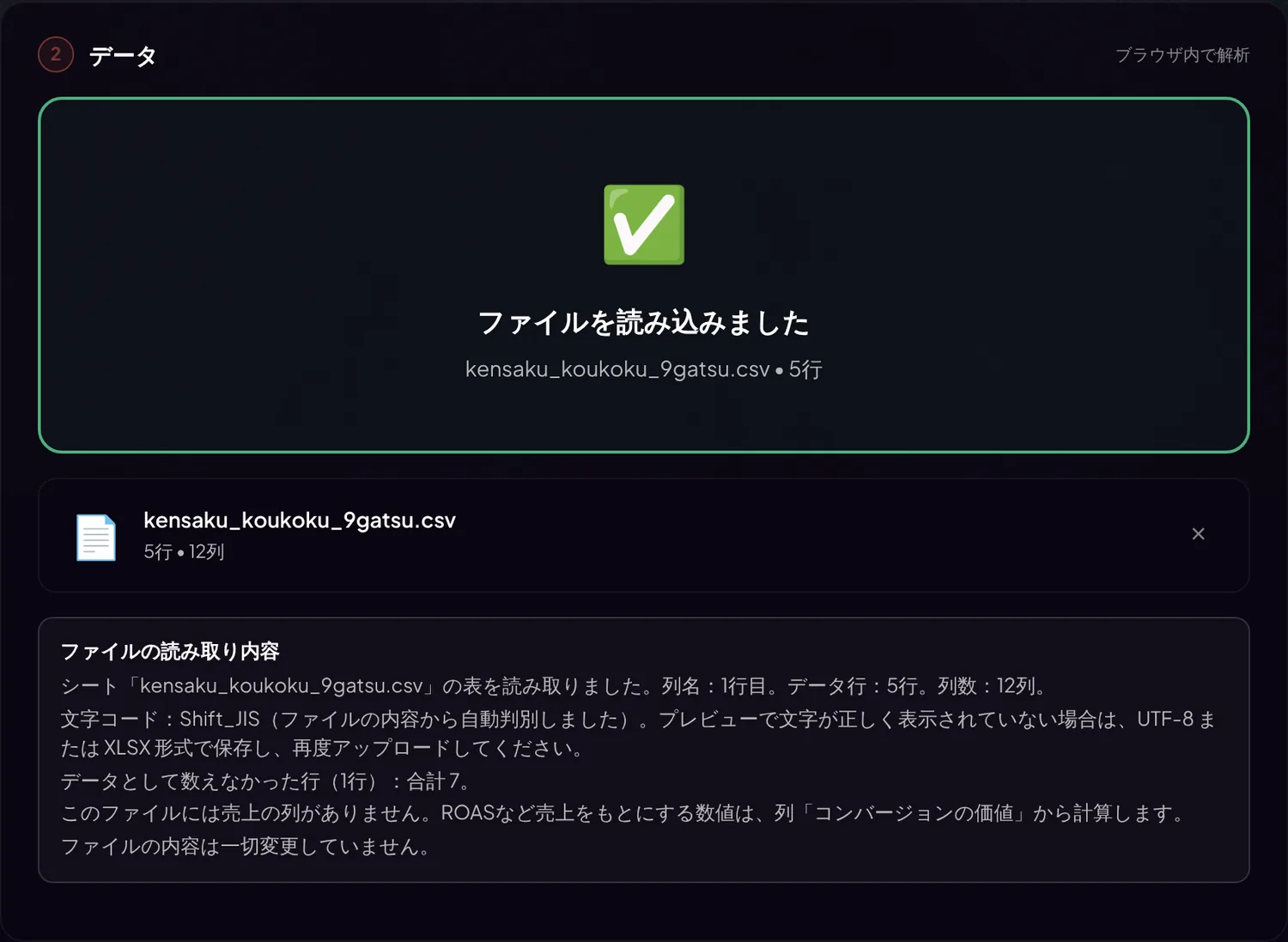
実際のエクスポートには、タイトル行、メモ、小計、合計行、非表示のシート、#REF! のようなセルが含まれています。Excelファイル(.xlsx、.xls)とCSV・TSVファイルでは、REPORTIFULが表を見つけ、データではない部分を取り分け、その内容を「ファイルの読み取り内容」パネルで説明します。お客様のファイル自体が変更されることはありません。
パネルには、たとえば次のような内容が表示されます。
- 表の上にある行は、データではなくメモとして保持した。
- シートを読み取らなかった。理由は、非表示、表がない、1行しかない、またはシート名が最新版ではないことを示している、のいずれかです。
- 区切り行、見出しの繰り返し、フッター行、集計の行(小計、合計、平均、最小値、最大値、中央値、件数)は、データとして数えなかった。ラベルがなくても、数値がほかの行の合計になっている行は、合計行として読み取った。
- シート内の合計行は、その上の行と一致しないため、使用しなかった。
- シート内の合計行が、各行の合計より大きい値だった。上位10件のみの一覧や、絞り込んだエクスポートでよくあるケースです。この場合、全体の合計には、その合計行の値を使います。
- シートの下のほうで、2つ目の表が始まっている。読み取ったのは最初の表だけです。2つ目の表は、別のシートに移してください。
- 通貨の異なる行を除外した。REPORTIFULが通貨を換算することはありません。
- ファイルに売上の列がないため、ROASなど売上をもとにする数値は、コンバージョン値の列から計算した。どの列を使ったかは、パネルに表示されます。
- 同じ指標と考えられる列が複数ある(例:Net Sales と Gross Sales)。この場合、REPORTIFULは、その指標にどの列も使いません。1列だけを残すか、ほかの列の名前を変えてください。
- エラーのあるセルは空欄として、文字列として保存されていた数値は数値として読み取った。
複数のプラットフォームを1本のレポートに
REPORTIFULは、1つのファイルから1本のレポートを作成します。Google 広告、Meta、LinkedIn、メールをまとめた1本のレポートにするには、データを1つのファイルにまとめます。
おすすめ:Channel 列のある1つの表。 すべてのプラットフォームの行を、1つの見出し行の下に貼り付けます。Channel 列には、プラットフォーム名(Google 広告、Meta広告など)を入れます。同じ指標には、どの行でも同じ列名を使います。たとえば、コストも消化金額も Spend にそろえます。列の順番は問いません。標準のレイアウトは、付録Bにあります。GA4は別に扱います。下の「GA4を広告プラットフォームと並べるとき」をご覧ください。
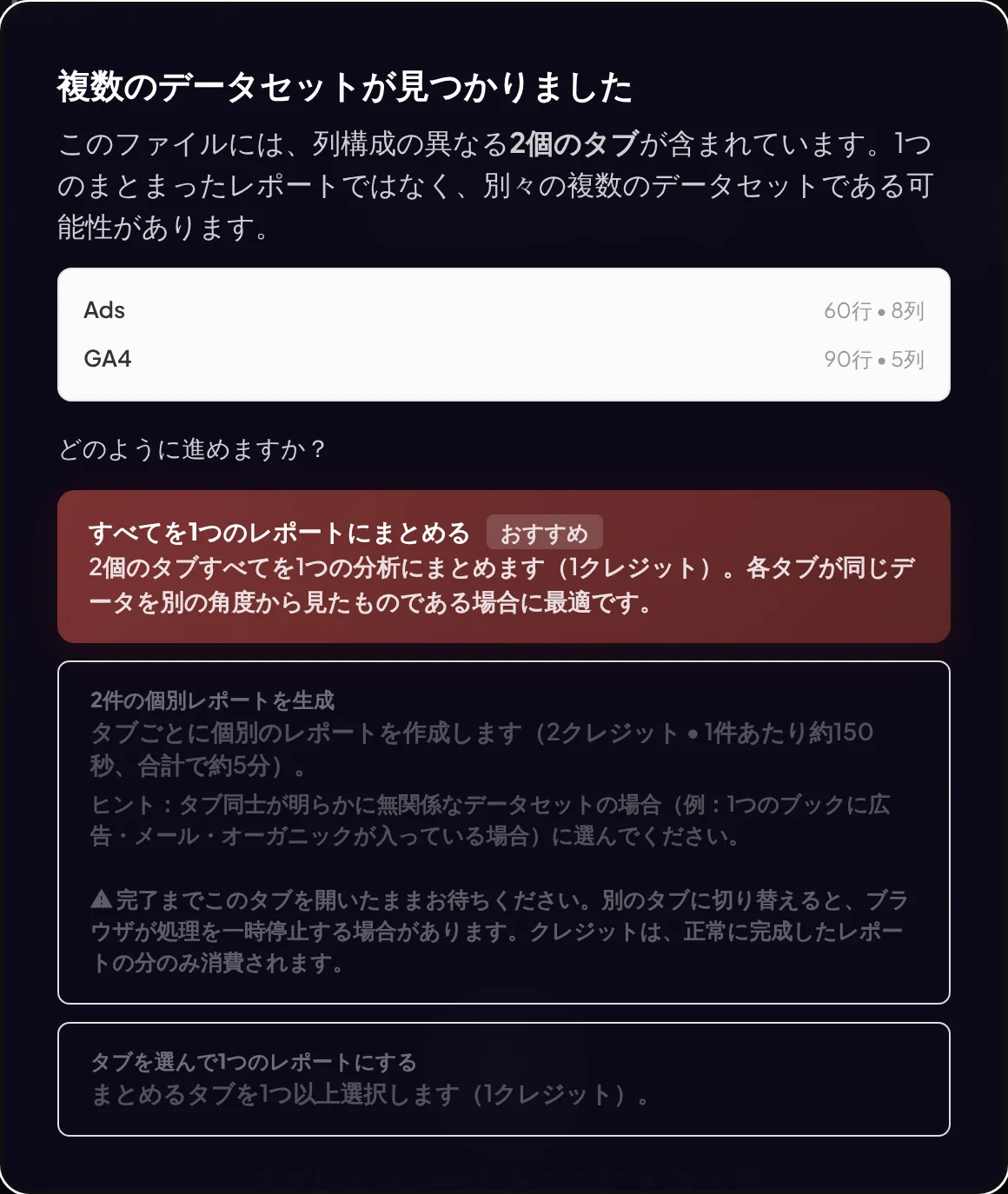
複数のタブがあるブックにも対応しています。REPORTIFULは、次の3つのケースを扱います。
| タブの状態 | REPORTIFULの動作 |
|---|---|
| 同じデータを別の角度から見たもの(チャネル別、キャンペーン別、国別など)で、合計が同じ | 自動で認識します。1つのタブがメインの表になり、ほかのタブは追加の内訳になります。二重に数えることはありません。 |
| すべてのタブが同じ列 | タブを1つの表にまとめます。 |
| 列の構成が異なる | ファイルが1つの場合は、どうするかをたずねます。「すべてを1つのレポートにまとめる」(「おすすめ」の表示つき、1クレジット):費用と売上の列があるタブがメインのデータになり、ほかのタブは補足情報として加わります。「2件の個別レポートを生成」(件数はタブの数と同じ):タブごとに1本、最大10本まで、1本につき1クレジットです。「タブを選んで1つのレポートにする」:チェックを入れたタブだけを使います。 |
GA4を広告プラットフォームと並べるとき
GA4と広告プラットフォームは、同じ顧客を数えていることがよくあります。すべての数値を正しく保つために、GA4には専用の場所を用意します。
- GA4を別のファイルにする。 GA4だけのレポートになります。いちばん簡単な方法です。
- GA4を専用のタブにする。 列名は、キーイベント(Key events)や合計収益(Total revenue)など、GA4のものをそのまま使います。REPORTIFULにたずねられたら、「2件の個別レポートを生成」(タブごとに1本)を選ぶか、「タブを選んで1つのレポートにする」を選んで、広告プラットフォームのタブにチェックを入れます。
GA4の列名は、そのままにしておきます。Conversions や Revenue に変えると、GA4の数値が広告プラットフォームの数値に加算されてしまいます。
複数のファイルを一度に(バッチ)
一度に最大5ファイルまでドロップできます。REPORTIFULは、ファイルごとに1本のレポートを作成します。設定はすべて共通で、クライアント名、レポートタイプ、トーン、ブランド設定が同じになります。レポートごとにクレジットが消費されます。レポートは1本ずつ順番に作成されるので、タブは開いたままにしてください。
完成したら、左のサイドバーでレポートを切り替えます。「すべてWord」と「すべてPowerPoint」で、すべてのレポートを1つの .zip ファイルとしてダウンロードできます。
- 向いている用途: 1社のクライアント向けの個別レポート。たとえば、プラットフォームごと、市場ごとに1本ずつ。
- 向いていない用途: 複数のプラットフォームをまとめた1本のレポート(データを1つのファイルにまとめてください)と、別々のクライアント向けのレポート(クライアント名とブランド設定が、それぞれ必要です)。
期間、通貨、名称
- すべてのソースで同じ期間を。 各プラットフォームから同じ日付範囲を取得すると、公平に比較できます。
- 期間を横に並べている場合。 上段の見出し行で、期間ごとに列をまとめている場合(たとえば9月と10月の下に、それぞれ Spend と Clicks)、REPORTIFULが期間を検出します。任意設定で、1つの期間を分析するか、期間どうしを比較するかを選べます。通常の日付の列がある場合は、対象期間が自動で入力されます。
- 1本のレポートに、通貨は1つ。 REPORTIFULが通貨を換算することはありません。クライアントが複数の通貨を使っている場合は、先にファイル内で換算してください。
- プラットフォームで選べるなら、.xlsx を。 数値と日付がそのまま届きます。CSVも使えます。合計行は、どちらの形式でも自動で認識されます。
- クライアントが知っている名前を使う。 キャンペーン名やチャネル名は、ファイルに書かれているとおりにレポートに表示されます。
データの取り扱い
- ファイルは、お客様のブラウザ内で読み取ります。ファイルとしてアップロードされたり、保存されたりすることはありません。
- レポートを書くために、データの一部(最大500行)が、暗号化されて当社のバックエンドに送信されます。当社のAIサブプロセッサーは、これを学習に使用せず、30日以内に削除します。
- 完成したレポートは、お客様のアカウント内(アイルランドにあるEU内のデータベース)に、180日間保存されます。ピン留めするとさらに長く保持でき、いつでも削除できます。
- 「アカウント」で、レポート履歴をオフにできます。オフにすると、新しいレポートは保存されません。
詳しくは、プライバシーポリシーをご覧ください。
4設定項目の説明
「レポート生成」ページには、3つのステップがあります。「ブランド」でブランド設定を行い、「データ」でファイルを読み込みます。ファイルを読み込むと表示される「ブリーフ」で、レポートの内容と文体を決めます。この章では、すべての項目を説明します。
ブランド:貴社のブランド設定
| 項目 | 内容 |
|---|---|
| 代理店 | 貴社(代理店)の名称です。表紙をはじめ、レポート全体に表示されます。設定するまでは、サンプル名の「スパーク・デジタル・エージェンシー」が使われます。 |
| ブランドカラー | 7色のプリセット、カラーピッカー、または貼り付けたHEXコード(例:#640000)から選びます。表紙、見出し、グラフに使われます。読みやすい文字色は、REPORTIFULが自動で選びます。 |
| アクセントカラー | グラフの系列やハイライトに使う、2つ目の色です。グレーの A ボタン(自動)を選ぶと、ブランドカラーから自動で生成されます。HEXコードを貼り付けて指定することもできます。 |
| ロゴ | 「ロゴをアップロード」をクリックして、ロゴの画像を選びます。ロゴは、Wordファイルの表紙、PowerPointのタイトルスライド、画面上のレポートとPDFの冒頭に表示されます。代理店名は、Wordファイルのすべてのページと、すべてのスライドに表示されます。 |
| レポートフォント | 8種類のフォント:Satoshi、DM Sans、Plus Jakarta Sans、Libre Franklin、Source Sans 3、Merriweather、Lora、Instrument Serif。 |
| レポートフッターテキスト | レポートの最後に入る、結びの1行です。Wordでは最後の段落、PowerPointでは最後のスライド、画面上のレポートとPDFでは最後の行に表示されます。例:社外秘 - 社内利用のみ。 |
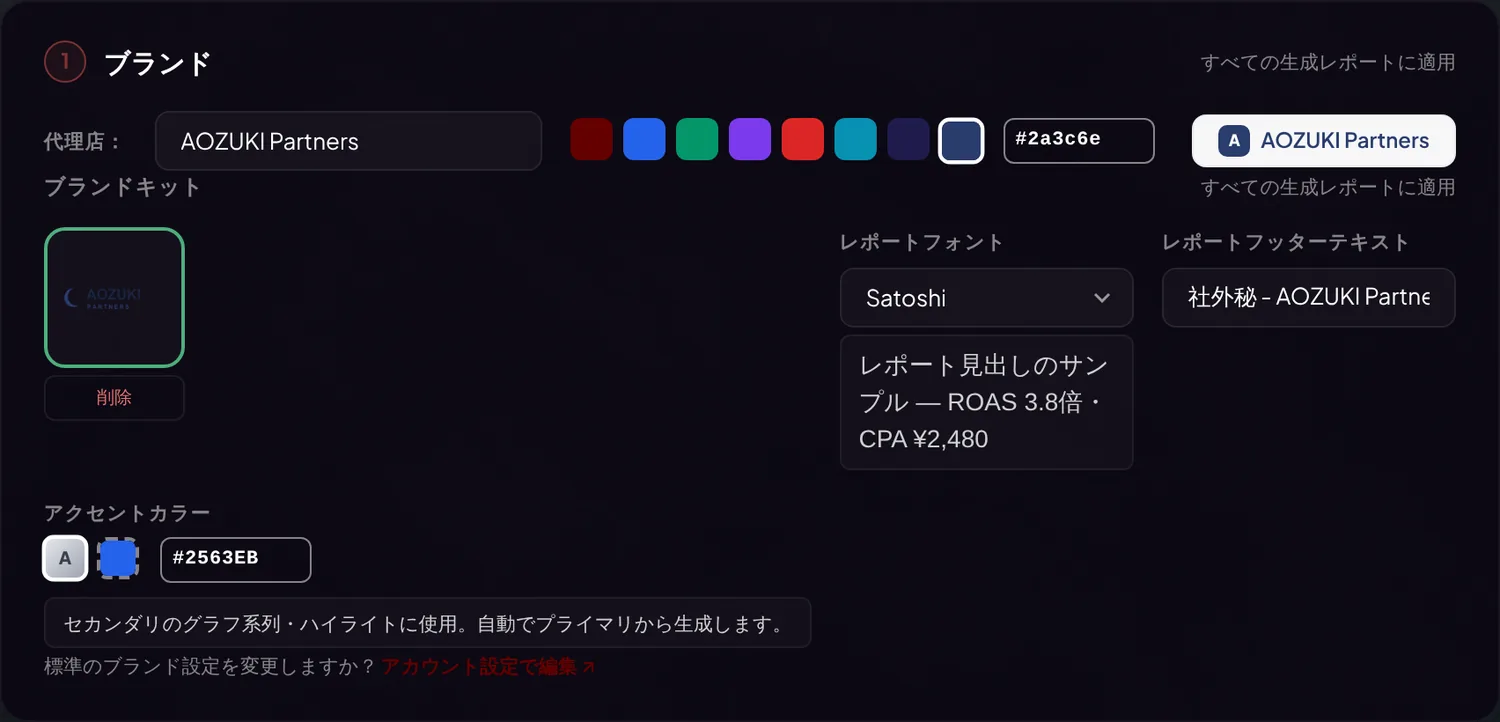
今後のすべてのレポートに使う標準のブランド設定を変更するには、「アカウント」→「ブランド設定」を開きます。テンプレートにもブランド設定を保存できるので、複数のブランドで仕事をしている場合に便利です。
ブリーフ:何を、どう書くか
| 項目 | 内容 |
|---|---|
| テンプレート | 保存しておいたトーン、セクション、指示、ブランド設定を、まとめて適用します。下の「テンプレート」をご覧ください。 |
| クライアント名 | 表紙と本文に表示されます。 |
| 対象期間 | データの日付から、自動で入力されます(例:2026年9月。複数の月にまたがる場合は、2026年9月〜2026年10月)。「2026年第3四半期」や「2026年度上期」のように書き換えることもできます。データの期間と合わせてください。 |
| レポートタイプ | 切り口:レポートが何を中心に据えるかを決めます。データをもとに提案されます。 |
| レポートのトーン | 文体:レポートをどのように、誰に向けて書くかを決めます。 |
| レポートのセクション | レポートに含める部分を選びます。 |
| 追加の指示(任意) | お客様からの指示を、ふだんの言葉で書けます。 |
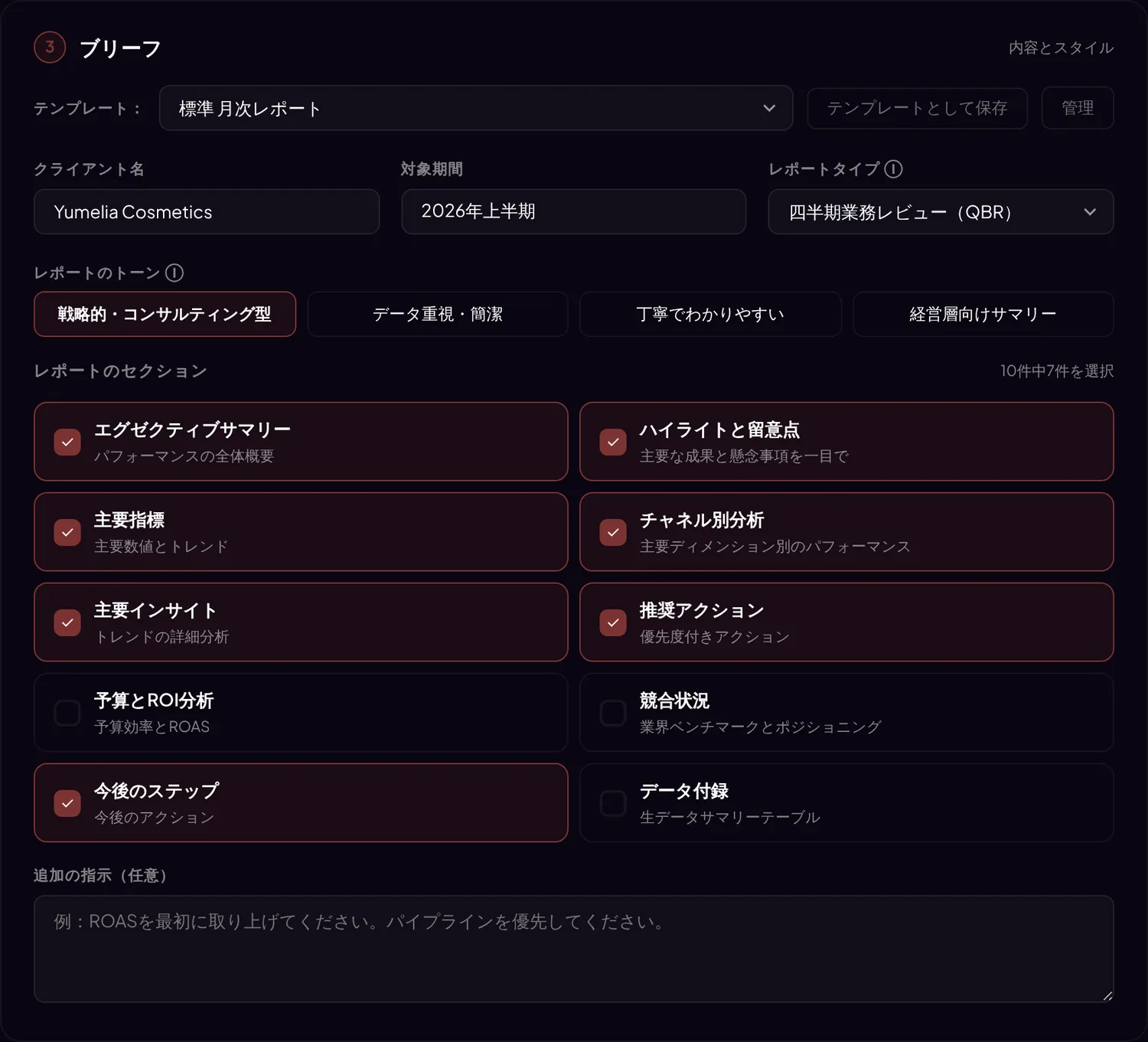
レポートタイプ:切り口
レポートタイプは、レポートが何を中心に据え、どの指標を先に取り上げるかを決めます。REPORTIFULは、ファイル名、シート名、列、先頭の行をもとに、タイプを提案します。緑色の「データから自動判定」という表示は、タイプが提案されたものであることを示します。ツールも判別できた場合は、ツール名が添えられます(例:Google Adsのエクスポート)。タイプは、いつでも変更できます。数値と消費クレジットは変わりません。
| レポートタイプ | 中心に据える内容 | 向いている用途 |
|---|---|---|
| 月次パフォーマンスレポート(初期設定) | 前の期間からの変化と、その勢い | 複数チャネルの、定例の月次報告 |
| 四半期業務レビュー(QBR) | 計画に対する実績と、四半期ごとの推移 | 経営層との四半期レビュー |
| キャンペーン分析 | キャンペーンごとの明確な評価:何が成功し、何がうまくいかなかったか、その差はどれくらいか | 特定のキャンペーン、CRMやカスタマージャーニーのデータ |
| ペイドメディアレポート | 有料メディアに絞ったROAS、CPA、予算効率 | 検索広告とSNS広告のアカウント |
| SEOパフォーマンスレポート | オーガニック検索での露出と、広告費をかけない流入 | オーガニック検索 |
| ソーシャルメディアレポート | リーチ、エンゲージメント、フォロワーの増加 | オーガニックのSNSチャネル |
| メールマーケティングレポート | メールの配信、開封、クリック、コンバージョン | メールキャンペーンと自動配信フロー |
そのタイプで通常必要な指標がファイルにない場合、レポートは、ある指標だけで作成されます。足りない数値を作り出すことはありません。バッチでは、1つのレポートタイプが、すべてのファイルに適用されます。
レポートのトーン:文体
| トーン | 読み味 | 向いている読み手 | 長さ |
|---|---|---|---|
| 戦略的・コンサルティング型 | シニアコンサルタントの文体。まず結論、次に数値、そしてビジネスへの意味。 | クライアント向けレポート。マーケティング責任者やアカウントチーム | 基準 |
| データ重視・簡潔 | 数値が先。短い文で、1文に1つの内容。 | アナリスト、社内チーム | 約半分 |
| 丁寧でわかりやすい | やさしく平易な言葉。各指標を、最初に出てきたところで説明します。 | マーケティング以外の読み手(中小企業の経営者など) | ほぼ同じ |
| 経営層向けサマリー | 結論が先。上位3つのインサイトと、上位3つのアクション。1行に1つの判断。 | CEO、取締役会、経営層 | 4分の1から3分の1 |
どのトーンでも、発見事項、推奨アクション、その順番、数値は同じです。変わるのは、文体と長さだけです。
レポートのセクション
レポートに含める部分を選びます。10個のセクションのうち7個が、初期設定でオンになっています。完成したレポートでは、一部のセクションの見出しが別の名前になります。
| 選択画面でのセクション名 | レポート内の見出し | 選択画面での説明 | 初期設定 |
|---|---|---|---|
| エグゼクティブサマリー | エグゼクティブサマリー(総括•要約) | パフォーマンスの全体概要 | オン |
| ハイライトと留意点 | ハイライト(評価点)・ローライト(改善点) | 主要な成果と懸念事項を一目で | オン |
| 主要指標 | 主な指標 | 主要数値とトレンド | オン |
| チャネル別分析 | 主な内訳の軸に合わせた名前。例:チャネル別内訳、地域別内訳 | 主要ディメンション別のパフォーマンス | オン |
| 主要インサイト | データインサイト | トレンドの詳細分析 | オン |
| 推奨アクション | 推奨アクション | 優先度付きアクション | オン |
| 予算とROI分析 | 予算とROI分析 | 予算効率とROAS | オフ |
| 競合状況 | 競合(競争)環境 | 業界ベンチマークとポジショニング | オフ |
| 今後のステップ | 今後の見通し | 今後のアクション | オン |
| データ付録 | データ付録 | 生データサマリーテーブル | オフ |
「予算とROI分析」には、費用(Spend、コストなど)のデータが必要です。データがない場合は、選択していても、このセクションは省かれます。
追加の指示
お客様だけが知っていることを書くための、自由記入欄です。強調する点や言い回しに反映されます。数値は変わりません。数値は、お客様のファイルだけから取られます。良い例:
- ROASを最初に取り上げてください。このクライアントは、クリック数ではなく、投資対効果で成果を判断します。
- クライアントは、B2Bソフトウェアを販売しています。コンバージョンは、見込みの高いデモ申し込みを指します。
- 来四半期の予算は確定しています。現在の予算の範囲内での配分変更を提案してください。
- 9月10日から24日まで、テレビCMを放映しました。このデータには含まれていません。流入が増えた背景として触れてください。
- 「コンバージョン」ではなく、「注文」と書いてください。
- 複数の有料チャネルが含まれています。各プラットフォームが報告するコンバージョンは、重複している可能性があると明記してください。
任意設定
「レポートの作成を開始」ボタンの下に、任意設定が表示されます。ほとんどの場合、そのままでかまいません。
- 「データプレビュー」。REPORTIFULが読み取ったデータの、先頭の行です。
- 「複数の期間が見つかりました」。列が期間ごとにまとめられている場合にだけ表示されます。「単一の期間を分析」または「期間を比較」(2つ以上を選択)を選びます。
- 「データの絞り込み」。一部の国やキャンペーンだけにするなど、値を含めたり、除いたりできます。
テンプレート
テンプレートに設定を保存しておくと、定期レポートがワンクリックで作れます。
- 「テンプレートとして保存」(ブリーフ内)は、トーン、選択したセクション、追加の指示、ブランド設定(名称、カラー、ロゴ、フォント、フッター)、クライアント名を保存します。
- レポートタイプは保存されません。 REPORTIFULがファイルごとにあらためて提案するので、アップロードのたびに確認してください。
- 3つのテンプレートが、最初から用意されています:「標準 月次レポート」(戦略的・コンサルティング型のトーン、初期設定のセクション)、「エグゼクティブブリーフ(1ページ)」(経営層向けサマリーのトーン、エグゼクティブサマリー、主要指標、推奨アクション)、「詳細分析(全セクション)」(戦略的・コンサルティング型のトーン、すべてのセクション)。
- テンプレートの作成、編集、使用、削除は、テンプレート選択欄の横の「管理」をクリックするか、メニューの「テンプレート」を開きます。
レポートの言語
レポートは、ご利用のサイトの言語で書かれます。reportiful.com/ja では日本語、reportiful.com では英語です。ページ下部の言語リンクで切り替えられます。データの言語は問いません。
相性の良い組み合わせ
| 組み合わせ | 得られるレポート |
|---|---|
| ペイドメディアレポート + 経営層向けサマリー | CMO向けの、広告費のROIに絞った短いまとめ |
| 月次パフォーマンスレポート + 丁寧でわかりやすい | 専門知識のないクライアントにも読みやすい、月次の概要 |
| キャンペーン分析 + データ重視・簡潔 | 社内チーム向けの、数値中心の引き締まったキャンペーン報告 |
| 四半期業務レビュー(QBR) + 戦略的・コンサルティング型 | 計画に対する実績を含む、経営層向けの四半期レビュー |
| SEOパフォーマンスレポート + 丁寧でわかりやすい | 中小企業の経営者向けの、各指標の説明がついたオーガニック検索の報告 |
5完成したレポート
レポートが完成すると、画面に表示されます。ここで内容を確認し、ダウンロードし、あとで使えるように保存します。
レポート画面
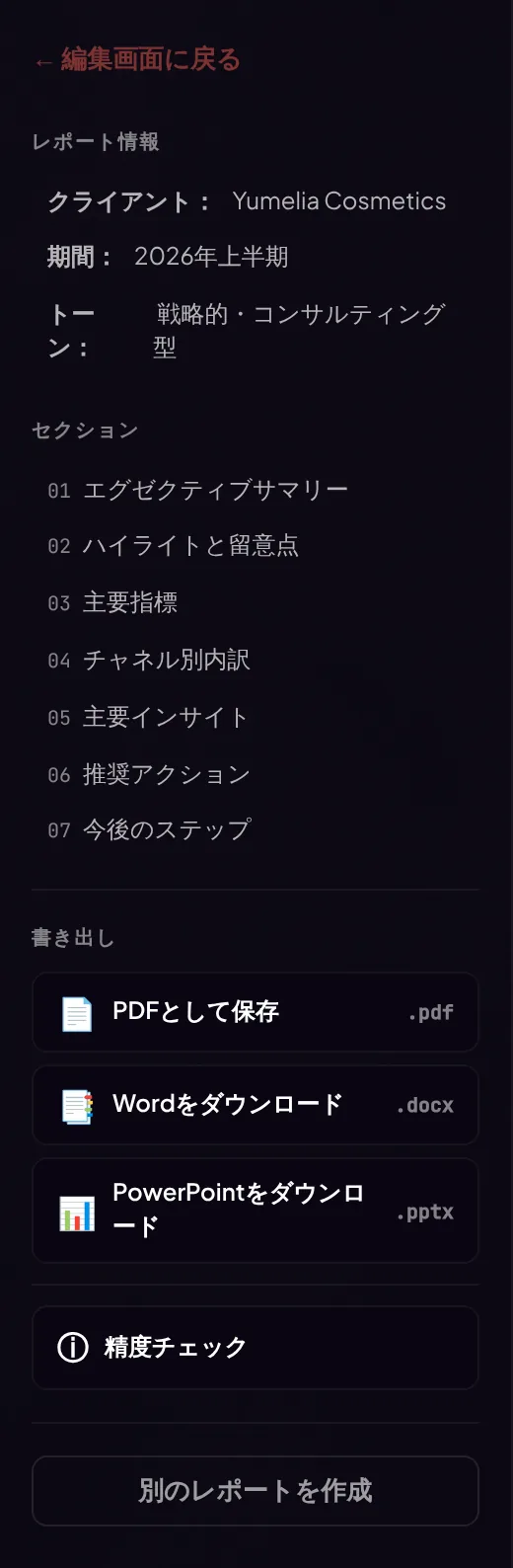
レポートは右側に表示されます。それ以外はすべて、左のサイドバーにあります。
- 「レポート情報」:クライアント、期間、トーン。
- 「セクション」:レポートを構成する部分。
- 「書き出し」:ダウンロードボタン。
- 「精度チェック」:自動チェックの結果。チェックが実行された場合に表示されます。
- 「別のレポートを作成」で、新しいレポートを始めます。いちばん上の「編集画面に戻る」で、設定に戻ります。
バッチのあとは、サイドバーにすべてのレポートが一覧表示されます。クリックすると、そのレポートが表示されます。
自動精度チェック
すべてのレポートは、お客様に表示される前に、データと照合されます。確認できなかった記述は削除されます。書き換えは行いません。サイドバーの「精度チェック」を開くと、何が、なぜ削除されたのかを確認できます。
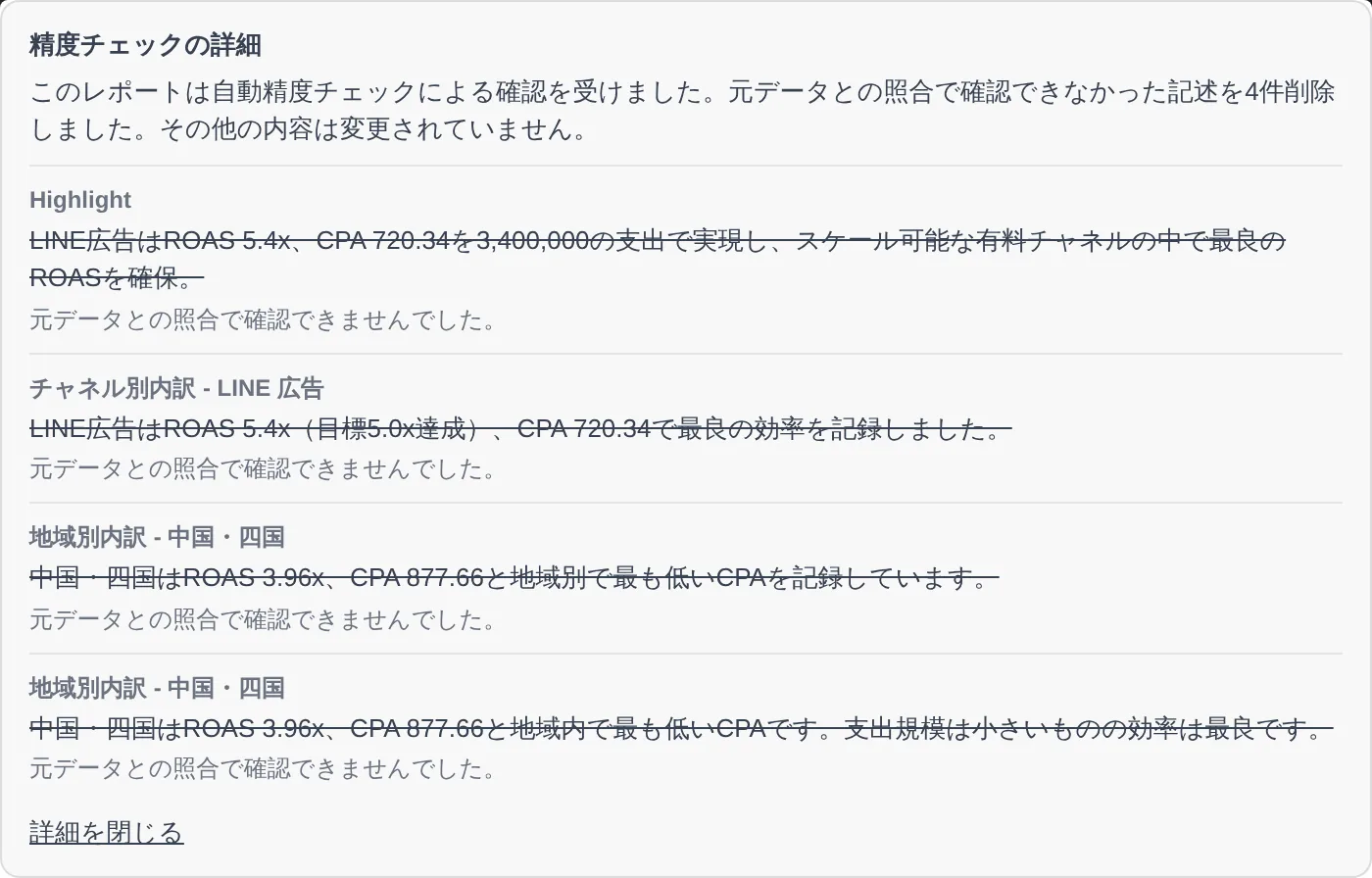
場合によっては、チェックを実行できないことがあります(たとえば、ファイルの構造を読み取れなかった場合)。そのときは、レポートの冒頭にお知らせが表示されます。そのレポートの数値は検証されていません。共有する前に、数値をご確認ください。
通貨のチェック。 REPORTIFULは、レポート内の金額が、ファイルの通貨で書かれているかも確認します。別の通貨が見つかった場合は、時間に余裕があれば、レポートをもう一度作成します。それでも通貨が一致しない場合は、レポートの冒頭にお知らせが表示されます。共有する前に、すべての金額をご確認ください。このお知らせは画面上だけに表示され、ダウンロードしたファイルには含まれません。
ダウンロード形式
| ボタン | 得られるファイル | 補足 |
|---|---|---|
| PDFとして保存 | PDF(ブラウザ内で作成) | A4です。標準の用紙サイズがUSレターの地域では、USレターになります。SafariとiPhone、iPadでは、ブラウザの印刷ダイアログが開きます。そこで「PDFとして保存」を選んでください。 |
| Wordをダウンロード | .docx | 自由に編集できます。Google ドキュメントやPagesでも開けます。 |
| PowerPointをダウンロード | .pptx | 自由に編集できます。Google スライドやKeynoteでも開けます。 |
| すべてWord / すべてPowerPoint | .zip | バッチのあと:すべてのレポートを、1回でダウンロードできます。 |
AIコンテンツのマーキング。 REPORTIFULは、独自のマーケティングナレッジベースを備えたレポート専用のエンジンで、作業の一部にAIを利用しています。そのため、WordファイルとPowerPointファイル、およびREPORTIFULが作成したPDFには、内容がAIによって生成されたことを示す機械可読の情報が、ファイルのプロパティに記録されます(EU AI法 第50条第2項)。この情報には、システムとしてREPORTIFULの名称が記載されます。目に見える表示はなく、貴社のブランド設定には影響しません。印刷ダイアログから作成したPDFには、この情報は含まれません。
マイレポート
- すべてのレポートは、「マイレポート」に180日間保存されます。
- レポートを「ピン留め」すると、さらに長く保持できます。ピン留めしたレポートは失効しません。
- 保存されたレポートを「開く」と、もう一度表示してダウンロードできます。「削除」で削除します。
- レポート履歴は、「アカウント」でオフにできます。オフにすると新しいレポートは保存されないので、その場でダウンロードしてください。すでに保存したレポートは保持されますが、マイレポートに一覧が表示されるのは、履歴がオンの間だけです。
クレジット
- 標準レポートは1クレジットです。大きなファイルは、それ以上になります(第3章)。正確な消費クレジットは、作成を始める前に表示されます。
- クレジットが消費されるのは、レポートが完成したときだけです。
- 新しいアカウントでは、最初の3レポートが無料です。パックのクレジットに有効期限はありません。
- 前払いのクレジットパックの購入や月額プランのお申し込みは、「料金」ページから行えます。プランのクレジットは毎月付与され、未使用分はご契約中に限り翌月まで繰り越されます。
- 別のトーンでもう1本作ると、新しいレポートとして扱われ、ほかのレポートと同じようにクレジットが消費されます。
アカウント設定
- 「ブランド設定」:すべてのレポートに使う、標準のブランド設定。
- 「パスワード変更」と、認証アプリを使った「二要素認証」。
- 「レポート履歴」:オンまたはオフ。
- 「データエクスポート」:プロフィールとレポート履歴を、JSONファイルとしてダウンロード。
- 「アカウント削除をリクエスト」。
6送付前に:レポートを自社のものに仕上げる
REPORTIFULは、お客様のデータを知っています。お客様は、クライアントを知っています。最高のレポートは、その両方を組み合わせたものです。このステップには、レポート1本あたり10〜30分ほどを見込んでください。クライアントがもっとも価値を感じる部分です。
このステップが大切な理由
REPORTIFULは、すべての数値をお客様のファイルから計算し、記述をデータと照合します。見えないのは、ファイルの外にあるすべてのことです。クライアントの目標、先月の打ち合わせの内容、第2週の販促施策、ウェブサイトの計測設定の変更。自動で書かれた文章は、傾向を正しく読み取っていても、その理由を見落とすことがあります。お客様の確認が、「正しいレポート」を「ふさわしいレポート」に変えます。
送る前の再確認
- 表紙が正しい: クライアント名、期間、ロゴ。
- 対象期間が意図したとおり。 データから自動で入力されています。必要に応じて、表記を調整します。
- 主要な数値3つが、元データと一致している。 たとえば、費用の合計、コンバージョン数、ROAS。
- 精度チェックの結果(サイドバー)。数値が検証されていないというお知らせがある場合は、説明に使う数値をすべて確認します。
- 名称が、クライアントの使っているものになっている: キャンペーン、チャネル、商品。
- 比較の表現が、すべて正しい。 「最も高い」「最も低い」「2倍」「最良のチャネル」。1つずつ、数値と照らし合わせます。
- 推奨アクションが、クライアントに合っている: 予算、契約の範囲、ブランドのルール、すでに合意した計画。
- 競合状況(選択した場合)が、クライアントの市場に合っている。 このセクションは、お客様のファイルではなく、一般的な業界知識にもとづいています。
- 前回クライアントに伝えた内容と、矛盾していない。
- トーンが、読み手に合っている。
- ファイルに含まれていたのは、このクライアントのデータだけ。
データからは見えないことを加える
エクスポートは、「何が起きたか」を知っています。「なぜ起きたか」は知りません。お客様だけが持っている背景を加えましょう。
| 加える内容 | 例 |
|---|---|
| プロジェクトの背景 | 新商品や新サービスの開始、販促施策、価格の変更、在庫切れ、ウェブサイトや計測設定の変更、月の途中での予算変更 |
| 外部の要因 | 季節性、祝日、テレビや紙媒体、イベント、PR、競合の動き、市場のニュース |
| お客様の気づき | アカウントで気づいたこと、実施したテスト、前回の打ち合わせでクライアントが話したこと |
| すでに決まっていること | 合意済みの次のステップ。推奨アクションが、それを踏まえた内容になります |
| お客様の判断 | どの推奨アクションを最初に実行するか、その理由 |
どこに加えるか
生成の前:追加の指示
背景を数文で、REPORTIFULに伝えます。レポートは、それを本文に織り込みます。たとえば:
- 9月15日のウェブサイトのリニューアルで、コンバージョン計測が2日間できていませんでした。データが落ち込んでいる箇所で触れてください。
- クライアントは、売上への影響を確かめるために、第3週にLinkedInを意図的に停止しました。
- 今月のクライアントの優先事項は、リピート購入ではなく、新規顧客です。
生成のあと:WordやPowerPointで編集する
- エグゼクティブサマリーに、お客様自身の見解を1〜2文加える。
- 「当社の見解」や「今後の進め方」のような、スライドや段落を加える。
- 推奨アクションの順番や内容を、クライアントと合意した内容に合わせて調整する。
- クライアントから質問が出そうなグラフの下に、短いコメントを加える。
- この読み手の役に立たない部分を削除する。
1本のレポートを、2種類の読み手に
クライアントのCMOには「経営層向けサマリー」を、マーケティングチームには「戦略的・コンサルティング型」を送ります。どちらも、発見事項と、推奨アクションの順番は同じです。2本目を作るには、同じファイルを、別のトーンでもう一度生成します。それぞれが別のレポートになります。
貴社の名前で送るレポートです
- どのレポートも、送る前に読みましょう。AIを利用した文書すべてに共通する、良い習慣です。
- 送る前に、ファイルに自社の名前を付けましょう。ダウンロード時のファイル名は、REPORTIFUL_ で始まります。
- クライアントとの契約でAI利用の開示が求められている場合は、ファイル内の機械可読のマーキングが、その裏付けになります。
- 繰り返し起きる問題を見つけたら、お問い合わせフォームからお知らせください。
7レポート作成のワークフロー:連携ではなく、エクスポートで
REPORTIFULは、いまお手元にあるエクスポートをもとに動きます。API連携も、ログイン情報も、コネクタも不要です。この章では、それがなぜ利点なのか、そして、クライアント1社あたりのデータ作業が5分ほどで済むルーティンの作り方をご紹介します。
REPORTIFULがエクスポートを使う理由
REPORTIFULは、広告アカウントやアナリティクスのアカウントに接続しません。これは、意図して決めたことです。代理店にとって、そのほうが良い仕組みだからです。
| クライアントのアカウントは、閉じたまま。 | REPORTIFULが、ログイン情報やアクセストークンを求めることはなく、保存することもありません。漏えいするものがなく、クライアントのセキュリティ担当者が審査するものもありません。広告アカウントにアクセスできるのは、お客様だけです。 |
| 何を入れるかは、お客様が決める。 | アカウント、キャンペーン、期間は、お客様が選びます。同期が途中の日も、まぎれ込んだテストキャンペーンも、想定外のデータもありません。 |
| 責任を持てる数値。 | プラットフォームは、指標の定義や画面を頻繁に変更します。ライブ連携は、その変更を、知らせることなく引き継いでしまいます。エクスポートは、プラットフォームが今日お客様に見せている内容そのものです。REPORTIFULは、それをそのままレポートにし、お客様は送る前に確認します。 |
| どのツールでも使える。 | スプレッドシートをエクスポートできるツールなら、REPORTIFULで読み取れます。大手のプラットフォーム、地域の広告ネットワーク、CRMやメール配信のツール、自社のExcelモデル。コネクタの対応を待つ必要はありません。 |
そして、ファイルはお客様の手元に残ります。ブラウザ内で読み取られ、ファイルとして保存されることはありません。
アップロードだと、遅くなりませんか?
ほとんど変わりません。ほとんどのプラットフォームでは、エクスポートをスケジュールに沿ってメールで受け取れます(無料)。データのほうから届くので、あとは集めてドロップするだけです。毎回の作業は、5分ほどのデータの取り扱いと、そのあとの確認になります。この確認は、もともと自動化したくない部分のはずです。
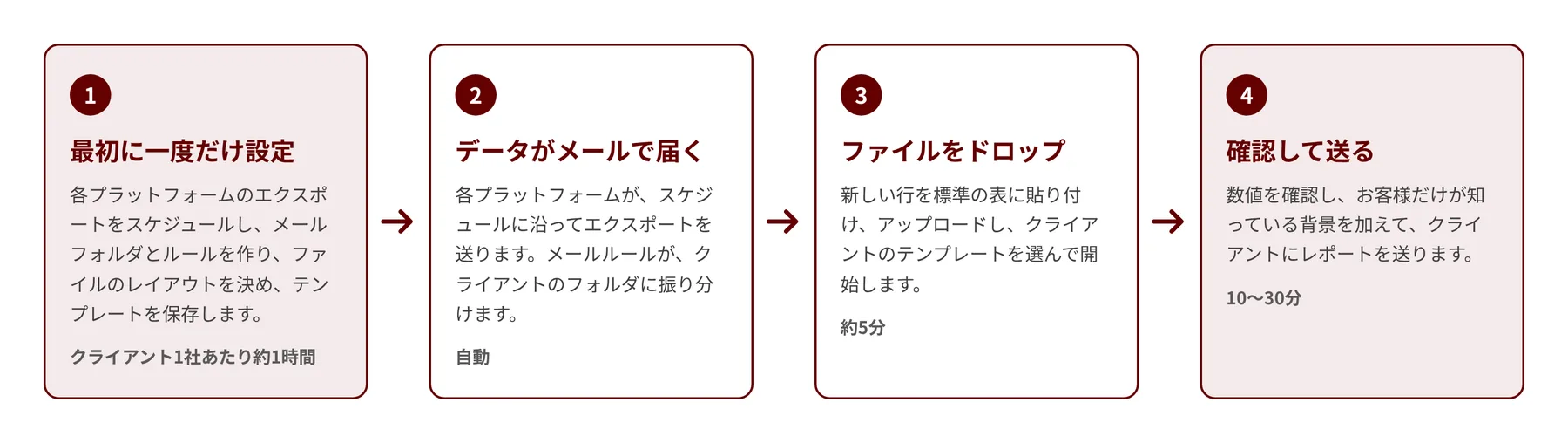
最初に一度だけ設定:クライアント1社あたり約1時間
- プラットフォームごとに、方法を選ぶ。 下の表をご覧ください。多くの代理店は、組み合わせて使っています。ほとんどのプラットフォームはスケジュール配信で、残りは手早く手動でエクスポートします。
- エクスポートをスケジュールする。 各プラットフォームで、レポートの送信を、お客様の報告サイクルに合わせて設定します。設定場所は付録Aにあります。送信日は、データが確定したあとの日にします。月次レポートなら、たとえば毎月4日です。
- 自動で集める。 クライアントごとにメールフォルダを1つ作り、各プラットフォームのレポートをそこに振り分けるメールルールを設定します。
- ファイルのレイアウトを決める。 クライアントのファイルの形を決め、毎月同じにします。複数のプラットフォームをまとめるレポートには、Channel 列のある1つの表を使います(付録B)。各プラットフォームのレポートは、列の順番を自社の表と同じに設定しておきます。そうすれば、毎月の貼り付けは、行をコピーするだけです。
- クライアントごとに、テンプレートを保存する。 最初のレポートを思いどおりに作成してから、「テンプレートとして保存」をクリックします。ブランド設定、トーン、セクション、指示が保存されます。
| 方法 | 仕組み | 費用 | 向いているケース |
|---|---|---|---|
| A スケジュール配信(おすすめ) | 各プラットフォームが、スケジュールに沿ってエクスポートをメールで送ります。GA4、Google 広告、Microsoft Advertising、Meta、TikTok、LINEヤフー広告、HubSpot、Klaviyoが対応しています。 | 無料 | ほとんどの代理店 |
| B コネクタで作るシート | すでにお使いのコネクタツール(SupermetricsやWindsor.aiなど)が、すべてのプラットフォームのデータを、スケジュールに沿って1つのGoogle スプレッドシートに書き込みます。そのシートをダウンロードして、アップロードします。 | コネクタの有料契約 | クライアントやプラットフォームが多い場合 |
| C 手動エクスポート | 毎回、各プラットフォームから手動でエクスポートします。1つのプラットフォームにつき、2〜3分ほどです。 | 無料 | 今日から始める場合。LinkedIn、LINE広告、Mailchimpなど、スケジュール配信のないプラットフォーム |
毎回のルーティン
- 集める。 新しいエクスポートを、クライアントのメールフォルダ、コネクタのシート、または手早い手動エクスポートから集めます。
- 準備する。 新しい行を標準の表に貼り付け、Channel 列を入力します。GA4は、専用のファイルまたはタブのままにします(第3章)。プラットフォームごとに1本ずつレポートを作りたい場合は、この手順を飛ばして、エクスポートをそのまま、一度に最大5つまでアップロードします。
- アップロードする。 クライアントのテンプレートを選びます。レポートタイプと対象期間を確認します。
- 目を通す。 「ファイルの読み取り内容」が表示されたら目を通し、レポートの作成を開始します。
- 確認して、内容を充実させる(第6章)。
- 送る。 クライアントにレポートを送ります。
手順1〜4は、5分ほどです。確認には、お客様自身の背景をどれだけ加えるかによって、10〜30分かかります。お客様の専門性が表れる部分です。
よくある質問
REPORTIFULは、広告アカウントに直接接続するようになりますか?
現時点では、接続しません。上で述べた理由から、意図してそうしています。スケジュール配信や、お客様が管理するコネクタツールを使えば、アカウントへのアクセス権をほかのサービスに渡すことなく、自動化できます。
クライアントは、ライブダッシュボードを求めています。それでもREPORTIFULは必要ですか?
両方を使いましょう。ダッシュボードは、日々のパフォーマンスを監視します。REPORTIFULは、それを説明します。何が起きたのか、なぜか、次に何をすべきかを、クライアントがそのまま転送できる文書にまとめます。
多くのクライアントを担当している場合は?
クライアントごとに、テンプレート1つとメールフォルダ1つを用意します。レポートは、1本ずつ順番に生成します。1本あたり2〜3分です。
複数のプラットフォームを、1本のレポートにまとめられますか?
はい。1つのファイルにまとめれば可能です。第3章の「複数のプラットフォームを1本のレポートに」をご覧ください。
8より良いレポートのためのヒント
ファイルとブリーフを少し変えるだけで、はっきりとした違いが出ます。REPORTIFULを最大限に活用している代理店の、10の習慣です。
- 読み手を決めてから、トーンを選ぶ。 CMOとアカウントマネージャーでは、必要なレポートが違います。
- ファイルに目標を入れる。 Target ROAS や Planned Spend のような列があれば、レポートは実績を計画と比較します。
- 比較できる材料を用意する。 チャネル、キャンペーン、国などの内訳の列があると、数値がインサイトに変わります。同じデータをチャネル別、キャンペーン別、国別に見たタブがあれば、切り口がさらに増えます。
- 前の期間も含める。 ファイルに複数の期間があると、レポートは変化と勢いを示せます。
- 1本のレポートに、通貨は1つ、期間は1つ。
- クライアントが使っている名前を使う。 レポートは、キャンペーン名やチャネル名を、ファイルにあるとおりに使います。
- 背景は「追加の指示」に、数値はファイルに。
- 忙しい読み手には、セクションを絞る。 焦点の絞られたレポートは、読まれます。
- 2種類の読み手には、2つのバージョンを。 経営層には「経営層向けサマリー」、チームには「戦略的・コンサルティング型」。
- 送る前に読む。 毎回です。
9トラブルシューティング
ほとんどの問題は、すぐに解決できます。ここにない場合は、お問い合わせフォームからご連絡ください。通常、1営業日以内に返信します。
| 表示・症状 | 意味 | 対処 |
|---|---|---|
| データを認識できませんでした | ファイルが、マーケティング、ビジネス、アナリティクスのデータに見えませんでした。 | データが入っているシートを、見出し行つきでアップロードしてください。 |
| このファイルから表を見つけられませんでした | 列名の行と、その下のデータ行がありません。 | ファイルを確認して、もう一度アップロードしてください。 |
| 大きなファイルです | 500行または100列を超えています。 | ファイル全体(クレジットが増えます)、先頭の500行 × 100列(1クレジット)、または、より小さいファイルを選びます。 |
| 複数のデータセットが見つかりました | ブックに、列の構成が異なるタブがあります。 | 1つのレポートにまとめる、個別のレポートを生成する、またはタブを選びます。まとめる場合、追加のタブは、先頭の50行が補足情報として使われます。GA4のタブがあるときは、個別のレポートを選ぶか、広告のタブを選んでください(第3章)。 |
| 行数が多すぎます、列数が多すぎます、またはファイルサイズが大きすぎます | 100,000行、1,000列、または50 MBを超えています。メッセージは、「レポートを生成できませんでした」というタイトルの下に表示されます。 | ファイルを分割するか、不要な部分を削除してください。 |
| サービスが一時的に混み合っています | 現在、利用が集中しています。 | 少し待ってから、もう一度お試しください。クレジットは消費されません。 |
| レポートを生成できませんでした | レポートを完成できなかったか、ファイルを使用できませんでした。タイトルの下の行に、理由が表示されます。 | もう一度試すか、メッセージに沿ってファイルを直してください。クレジットは消費されていません。繰り返し起きる場合は、サポートにご連絡ください。 |
| レポートの冒頭のお知らせ:自動チェックが完了しなかった、またはファイルの構造を読み取れなかった | 数値は、データと照合されていません。 | 共有する前に、数値をご確認ください。次回は、Channel や Campaign などの内訳の列があると、チェックしやすくなります。 |
| レポートの冒頭のお知らせ:「本レポートの通貨がデータと一致していない可能性があります。」 | レポート内の一部の金額が、ファイルとは別の通貨で書かれています。 | 共有する前に、すべての金額を確認し、WordまたはPowerPointのファイルで修正してください。次回は、列名に通貨を入れておくと役立ちます(例:Spend (JPY)、費用(円))。 |
| 「予算とROI分析」がない | ファイルに、費用(Spend、コストなど)の列がありません。 | 費用のデータを加えるか、このセクションをオフのままにします。 |
| 「PDFとして保存」で、印刷ダイアログが開く | Safari、iPhone、iPadを使っているか、PDFを作成できませんでした。 | ダイアログで「PDFとして保存」を選びます。このPDFのプロパティには、AIマーキングは含まれません。 |
| 「ファイルの読み取り内容」に、「文字コード:」と名称(例:Shift_JIS、Windows-1252(西欧言語))が表示される | CSVファイルが、UTF-8で保存されていません。REPORTIFULが文字コードを判別し、その文字コードで読み取りました。 | データプレビューで、名称を確認します。正しく表示されていない場合は、UTF-8またはXLSX形式で保存して、もう一度アップロードしてください。 |
| 「このファイルには、すでに破損している文字…」という表示 | 一部の文字が、アップロードの前からすでに壊れていました(「�」と表示されます)。多くの場合、ファイルが以前に、誤った文字コードで保存されたことが原因です。 | 元のシステムから、ファイルをもう一度エクスポートしてください。 |
| このファイルの文字を読み取れませんでした | REPORTIFULが読み取れない文字コードが使われているか(対応しているのは、UTF-8、UTF-16、Shift_JIS、EUC-JP、Windows-1252です)、テキストファイルではありません。 | 「CSV UTF-8」またはXLSX形式で保存して、もう一度アップロードしてください。 |
| 対象期間が空欄、または合っていない | CSVファイルの日付が、自動入力に対応していない形式(2026年9月1日、20260901、01.09.2026 など)か、日を先に書く形式(01/09/2026)です。または、Week 36 のような別の列が、日付として扱われました。 | 希望する期間を入力してください。Excelの日付セルなら、いつでも読み取れます。CSVファイルでは、2026-09-01 がもっとも確実な形式です。 |
| アップロードできるファイルは5つまでです。 | 一度に、5つを超えるファイルを選びました。ファイルは、1つも読み込まれていません。 | 5つまでのファイルを選び直し、残りは、2回目のバッチとしてアップロードしてください。 |
| バッチで、ブックが1つのタブだけになった | バッチは、質問なしで進みます。タブの構成が異なるブックでは、REPORTIFULがメインのタブを使います。 | そのブックだけを単独でアップロードすると、タブの使い方を選べます。 |
| レポートの言語が違う | レポートは、サイトの言語で書かれます。 | 日本語は reportiful.com/ja、英語は reportiful.com をご利用ください。 |
| クレジットが不足しています | クレジットを、すべて使い切りました。 | 「料金」ページで、クレジットパックを購入してください。 |
| 本人確認を完了して、無料クレジット3回分をアンロック | フリーメールアドレスで登録しました。 | 貴社のウェブサイトのURLを入力してください。 |
| マイレポートに、レポートが見当たらない | レポートは、ピン留めしない限り、180日で失効します。または、レポート履歴がオフになっています。 | 長く必要なレポートは、ピン留めします。保管しておきたいものは、ダウンロードしておきましょう。 |
付録Aプラットフォーム別のエクスポート手順
スケジュール配信の設定場所と、使用する列です。各社のヘルプページで、2026年10月5日に確認しました。プラットフォームのメニューは、頻繁に変わります。メニューが違って見える場合は、そのプラットフォームのヘルプで「スケジュール」(英語では scheduled report)を検索してください。
早見表
| プラットフォーム | スケジュール配信 | 形式 | 留意点 |
|---|---|---|---|
| Google アナリティクス 4 | あり(メール) | CSVまたはPDF | 管理者の役割が必要です。スケジュールは1〜12か月で終了するので、更新してください。データの確定に、最大72時間かかることがあります。 |
| Google 広告 | あり(メール) | CSV、TSV、XLSXなど | 受信者には、アカウントへのアクセス権が必要です。 |
| Microsoft Advertising | あり(メール) | CSVまたはTSV(zip)、XLSX | 月次のスケジュールは、1日〜28日に実行されます。 |
| Meta 広告マネージャ | あり(メール) | XLSXまたはCSV(手動エクスポート) | 単一アカウントのレポートのみ。受信者には、広告アカウントへのアクセス権が必要です。 |
| LinkedIn キャンペーンマネージャー | なし:手動でエクスポート | CSV | 2025年10月から、階層の名称が変わっています。 |
| TikTok 広告マネージャー | あり(メール) | スケジュール設定で選択 | 受信者は最大5件。3か月間ダウンロードがないと、解除されます。 |
| LINEヤフー広告 検索広告 | あり:メールで通知、そのあとダウンロード | CSV、TSV、Excel用CSV、XML | 「CSV」と「Excel用CSV」の、どちらも使えます。 |
| LINEヤフー広告 ディスプレイ広告 | あり:メールで通知、そのあとダウンロード | CSVまたはTSV | 2026年10月20日に、管理画面のデザインが変わります。 |
| LINE広告(旧) | なし:手動でエクスポート | CSV | 2026年10月26日に、広告配信が停止します。レポートは、2027年3月末ごろに閲覧できなくなります。 |
| HubSpot | あり(定期配信のレポートメール) | CSV、XLS、XLSX(一部のレポート種別) | 定期配信のメールは、HubSpotユーザーにのみ送信されます。 |
| Mailchimp | なし:手動でエクスポート | CSV | - |
| Klaviyo | あり(Custom Reports) | CSV(ダウンロードリンク経由) | 設定した本人にのみ送信されます。 |
プラットフォーム別の列名
この表が必要になるのは、複数のプラットフォームを1つの表にまとめるときだけです(第3章)。単一プラットフォームのレポートでは、エクスポートをそのままアップロードしてください。REPORTIFULは、プラットフォーム独自の列名を読み取ります。Google 広告、Meta、TikTok、LINEヤフー広告の日本語の列名にも対応しています。列名の変更が必要な場合は、下の各プラットフォームの項で説明しています。表の列名は、Google 広告、Meta広告、TikTok広告が日本語の管理画面での表記(かっこ内は英語)、LinkedInが英語の管理画面での表記です。管理画面の言語やレポートの設定によって、多少異なる場合があります。
| 標準の列 | Google 広告 | Meta広告 | LinkedIn広告 | TikTok広告 |
|---|---|---|---|---|
| Date | 日(Day) | 日付の列(Day。Breakdown → By time → Day) | 日付の列(Time breakdown: Daily) | 日付の列 |
| Channel | 入力:Google 広告 | 入力:Meta広告 | 入力:LinkedIn広告 | 入力:TikTok広告 |
| Campaign | キャンペーン(Campaign) | キャンペーン名(Campaign name) | Campaign name、または Ad set name | キャンペーン名(Campaign name) |
| Impressions | 表示回数(Impr.) | インプレッション(Impressions) | Impressions | インプレッション数(Impressions) |
| Clicks | クリック数(Clicks) | リンクのクリック(Link clicks) | Clicks | クリック数(誘導先)(Clicks (destination)) |
| Spend | 費用(Cost) | 消化金額(Amount spent)、通貨コードつき | Spent | 費用(Cost) |
| Conversions | コンバージョン(Conversions) | 結果(Results)、または 購入(Purchases)などの特定の結果 | Conversions | コンバージョン数(Conversions) |
| Revenue | コンバージョン値(Conv. value) | ウェブサイト購入のコンバージョン値(Website purchases conversion value)、または 購入コンバージョン値 | Total conversion value | 「支払い完了」の値(ページ)(Payment completion value (page)) |
GA4は、この表に入れません。 GA4は、広告プラットフォームと同じコンバージョンの多くを数えています。そのため、GA4独自の列名のまま、専用のファイルまたはタブにしておきます(第3章)。
日本のプラットフォーム:
| 標準の列 | LINEヤフー広告(検索広告、ディスプレイ広告) | LINE広告(旧) |
|---|---|---|
| Date | 日(分割項目で追加) | 日付の列(集計間隔:日別) |
| Channel | 入力:LINEヤフー広告 検索 / LINEヤフー広告 ディスプレイ | 入力:LINE広告 |
| Campaign | キャンペーン名 | キャンペーン名の列 |
| Impressions | インプレッション数 | Impressions |
| Clicks | クリック数 | Clicks |
| Spend | コスト | Cost |
| Conversions | コンバージョン数(ディスプレイ広告:コンバージョン数(全て)) | CV (All) または CV (Click) |
| Revenue | コンバージョンの価値 | CV value (purchased) |
Google アナリティクス 4
スケジュール配信: レポート(例:「トラフィック獲得」)を開きます。「このレポートを共有」(Share this report)→「メールの送信日時を設定する」(Schedule Email)を選びます。形式はCSVを選び、頻度は日、週、月、四半期ごとから選びます。管理者の役割が必要で、受信者はそのプロパティのユーザーに限られます。スケジュールの有効期間は最長12か月で、そのあとは停止します。更新を忘れないように、リマインダーを設定しておきましょう。GA4のデータは、確定までに最大72時間かかることがあります。月次レポートは、毎月4日に送信するのがおすすめです。
手動: 「このレポートを共有」(Share this report)→「ファイルをダウンロード」(Download File)→「CSV 形式でダウンロード」(Download CSV)。閲覧者の役割があれば可能です。
補足: GA4には、Google 広告とリンクしていない限り、費用やインプレッションのデータはありません。セッション(Sessions)は、セッションのままにします。クリックではありません。GA4は、専用のファイルまたはタブにしておきます(第3章)。CSVの先頭に数行のコメント行がある場合、REPORTIFULはそれを飛ばして、見出し行から読み取ります。
Google 広告
スケジュール配信: 「レポート エディタ」(Report editor)で保存済みのレポートを開き、「メールとスケジュール」アイコン(email and schedule)から、受信者、頻度、形式を設定します。または、掲載結果の表で、ダウンロード アイコン →「スケジュール」(Schedule)を使います。受信者には、アカウントへのアクセス権が必要です。保存したレポートは、18か月間だれも開かないと、自動的に削除されます。
Google スプレッドシートのアドオン: Googleの無料のアドオンで、シートをスケジュールに沿って更新できます。ただし、Googleによると、利用できるのは、米国の英語版のGoogle スプレッドシートに限られます。
Microsoft Advertising
スケジュール配信: Reporting → レポートを開く → Schedule report → Schedule this report をオンにします。日次、週次、月次のいずれか、受信者(アカウントへのアクセス権が必要です)、形式(CSVまたはTSVの .zip、または .xlsx)、Include report as an email attachment を選びます。月次のスケジュールは、1日〜28日に実行する必要があります。メニュー名は、英語の管理画面での表記です。
列: Impressions、Clicks、Spend、Conversions、Revenue を探します。Channel 列を追加して、Microsoft Advertising と入力します。
Meta 広告マネージャ
スケジュール配信: Ads Reporting で、保存済みのレポートを開きます。レポートのタイトルの下にあるリンク、または設定の歯車アイコンから、メールのスケジュール配信をオンにし、受信者を追加して、Apply、Save の順にクリックします。スケジュールできるのは、単一アカウントのレポートだけです。広告アカウントに対する admin、advertiser、または analyst のアクセス権が必要で、レポートを開けるのは、そのアカウントにアクセスできる人だけです。メニュー名は、英語の管理画面での表記です。
手動: レポートを、.xlsx または .csv でエクスポートします。
補足: 「結果」(Results)の意味は、キャンペーンの目的によって変わります。REPORTIFULは、この列をコンバージョンとして読み取ります。「購入」(Purchases)のような特定の結果でレポートを作りたい場合は、その列の名前を、半角英字で Conversions に変更します。REPORTIFULは「結果」より Conversions を優先するので、その列がコンバージョンとして使われます。費用の列の見出しには、消化金額 (JPY) のように通貨が含まれます。エクスポートには、レポート開始日とレポート終了日の列も含まれます。残しても、削除してもかまいません。
LinkedIn キャンペーンマネージャー
手動のみ: LinkedInには、レポートをスケジュールに沿ってメールで送る機能の案内がありません。キャンペーンマネージャーで期間を選び、Export をクリックします。レポートの種類(例:Ad set performance)と、Time breakdown: Daily を選びます。2分ほどで終わります。LinkedInの比重が大きい場合は、コネクタの利用をご検討ください(第7章の方法B)。メニュー名は、英語の管理画面での表記です。
補足: 2025年10月から、LinkedInは階層の名称を変更しました。以前のキャンペーングループは campaigns、以前のキャンペーンは ad sets と呼ばれ、その下の階層が ads です。Key results や Cost per result など、ダッシュボードの一部の列は、エクスポートできません。
列: 費用の列は Spend に、Total conversion value は Conversion value に名前を変更します。Impressions、Clicks、Conversions は、そのまま読み取ります。
TikTok 広告マネージャー
スケジュール配信: 「アナリティクス」(Analytics)→「カスタムレポート」(Custom reports)→ レポートを開く →「定時実行」(Scheduled running、右上)。オンにしてから、頻度、最大5件のメールアドレス、ファイル形式を選び、「保存」(Save)をクリックします。レポートは、広告アカウントのタイムゾーンで午前5時〜6時ごろに届きます。3か月連続でだれもレポートをダウンロードしないと、TikTokがスケジュールを解除します。レポートをダウンロードできるのは、TikTok 広告マネージャーのユーザーだけです。
手動: カスタムレポートの「エクスポート」(Export)を使います。または、キャンペーンのページで ⋯ →「データをエクスポート」(Export data)を選びます。
補足: 「支払い完了」の値(ページ)(Payment completion value (page))は、ウェブサイトの購入計測で使う、売上の項目です。ほかのイベントを計測している場合は、そのイベントの値の列を使います。
LINEヤフー広告 検索広告
旧 Yahoo!広告 検索広告です。2026年4月1日から、Yahoo!広告とLINE広告は、「LINEヤフー広告」という1つのブランドになりました。
スケジュール配信: 右上の「レポート」アイコン(棒グラフ)をクリックし、「レポート・テンプレート作成」を選びます。テンプレート名、期間、「ファイル形式」を設定します。「CSV」と「Excel用CSV」の、どちらも使えます。「スケジュール」をクリックし、「作成スケジュール」を「毎日」「毎週(指定曜日)」「指定日(毎月実行)」のいずれかに設定します。「メール送信(任意)」に、通知を受け取るアドレスを追加します。「テンプレートを保存し、同時にレポートも作成」で保存します。
届き方: レポートの準備ができると、メールで通知されます。ファイルは、「作成済みレポート」からダウンロードします。
補足: REPORTIFULは、「CSV」と、初期設定の「Excel用CSV」(タブ区切りのUTF-16ファイル)の、どちらも読み取ります。分割項目で「日」を追加すると、1日1行になります。テンプレートは、1アカウントにつき30個まで作成できます。
LINEヤフー広告 ディスプレイ広告
旧 Yahoo!広告 ディスプレイ広告です。LINE広告の配信面も引き継いでいます。
スケジュール配信: 手順は同じです。「レポート」アイコン →「レポート・テンプレート作成」→「スケジュール」と進み、「作成スケジュール」と、通知を受け取るメールアドレスを設定します。「保存」▼ →「ファイル設定」で、「ファイル形式」にCSVを選びます。「文字コード」は、どちらの選択肢でもREPORTIFULで読み取れます。
補足: LINEヤフーは、2026年10月20日に、この管理画面のデザインを変更する予定です。表示名が変わる可能性があります。同じ日から、Shift_JIS形式でのダウンロードは、順次なくなります。LINEヤフーは、成果の比較には「コンバージョン数(全て)」を使うよう案内しています。リーチの数値は、1日1回更新されます。
LINE広告(旧)
手動のみ: [≡] →「レポートと計測」→「パフォーマンスレポート」→「+レポートを作成」。集計期間、集計間隔「日別」、ファイル形式を設定し、「作成する」をクリックします。レポート一覧に表示されるのは、過去1週間に作成したレポートだけです。
補足: 列名は英語です。例:Impressions、Clicks、Cost、CV (All)、CV value (purchased)。REPORTIFULは、Impressions、Clicks、Cost をそのまま読み取ります。CV (All) は Conversions に、CV value (purchased) は Conversion value に名前を変更してください。CV (All) には、友だち追加など、購入以外のコンバージョンも、計測していれば含まれることがあります。Cost は、LINEによる推定値で、請求額と多少異なることがあります。
HubSpot
スケジュール配信: 「レポート」→「レポート」(Reporting → Reports)で、レポートにカーソルを合わせ、「アクション」(Actions)→「共有方法」(Share via)→「Eメール」(Email)と進み、「はい、これは定期配信Eメールです」(Yes, this is a recurring email)を選びます。日次、週次、月次から選べます。一部のレポート種別(単一オブジェクト、イベントベース、カスタマージャーニーの各レポート)では、CSV、XLS、XLSXのファイルが添付されます。それ以外のレポートは画像として届き、REPORTIFULでは読み取れません。定期配信のメールは、HubSpotユーザーにのみ送信されます。
列: レポートによって異なります。セッション(Sessions)、新規コンタクト(New contacts)、顧客(Customers)、収益(Revenue)など、HubSpotの列名をそのまま使います。
Mailchimp
手動のみ: Campaigns → View report → Actions → Export CSV。すべてのキャンペーンを一度に取得するには、Campaigns → View analytics → Download All Reports → Generate Export。ファイルの準備ができると、Mailchimpからメールで通知されます。Mailchimpの管理画面は英語です。
列: Mailchimpの列名をそのまま使います。Channel 列を追加して、メール と入力します。メールだけのファイルには、レポートタイプ「メールマーケティングレポート」を選びます。
Klaviyo
スケジュール配信: Analytics → Custom Reports → レポートを開く → Schedule Report(新しく作成したレポートは、先に Save & Run Report)。週次または月次です。Klaviyoは、添付ファイルではなく、ダウンロードリンク(ログインが必要です)を、設定した本人にメールで送ります。スケジュールできるレポートは、1ユーザーにつき10件までです。Klaviyoの管理画面は英語です。
列: Klaviyoの列名をそのまま使います。Channel 列を追加して、メール と入力します。
付録B標準レイアウトとチェックリスト
すべてのクライアントファイルに使える1つのレイアウトと、印刷やブックマークに便利な3つのチェックリストです。
標準の列レイアウト
| 列 | 内容 | 例 | 必要? |
|---|---|---|---|
| Date | その行の日付または期間 | 2026-09-01 | 推奨 |
| Channel | プラットフォームまたはチャネル | Google 広告 | 複数のプラットフォームをまとめる場合は必須 |
| Campaign | キャンペーン、広告セット、メールの名称 | 秋のセール | 推奨 |
| Spend | 費用(1つの通貨で) | 1,240.00 | あれば |
| Impressions | 表示された回数 | 18,400 | あれば |
| Clicks | クリック数、リンクのクリック数 | 1,310 | あれば |
| Conversions | 購入、リード、登録 | 64 | あれば |
| Revenue | 売上、または、売上の列がない場合はコンバージョンの価値 | 6,820.00 | あれば |
| 目標の列 | お客様の計画値。例:Target ROAS、Planned Spend | 4.0 | 任意 |
| その他の指標 | それぞれの名称のままで。例:Sessions、Opens、Leads | 2,950 | 任意 |
5つのルール
- 列名を変えるのは、意味が同じときだけ。 コスト、費用、消化金額(Cost、Amount spent、Total Spent)は、すべて Spend です。日付、チャネル、キャンペーンの列名や、セルの中のチャネル名とキャンペーン名は、日本語でかまいません。
- 違う指標は、分けておく。 セッションはクリックではありません。GA4のキーイベントは、広告プラットフォームのコンバージョンではありません。メールの受信者数は、インプレッションではありません。
- 指標が当てはまらないセルは、空欄のままに。
- 通貨は、ファイル全体で1つ。
- 比率の列は不要。 CTR、CPC、CPA、ROASは、REPORTIFULが合計値から計算します。
チェックリスト:最初に一度だけ(クライアントごと)
- プラットフォームごとに方法を選んだ:スケジュール配信、コネクタで作るシート、または手動
- スケジュール配信を、報告サイクルに合わせて、データが確定したあとの日に設定した
- クライアントごとにメールフォルダを1つ作り、メールルールを設定した
- ファイルのレイアウトを1つ決め、毎月同じにしている
- クライアント用のREPORTIFULテンプレートを保存した
チェックリスト:毎回
- 新しいエクスポートを集めた
- 行を標準の表に貼り付け、Channel 列を入力した
- ファイルをアップロードし、クライアントのテンプレートを選んだ
- レポートタイプと対象期間を確認した
- 「ファイルの読み取り内容」が表示された場合は、目を通した
- レポートを生成し、確認して内容を充実させ、送付した
チェックリスト:送付前
- 表紙:クライアント名、期間、ロゴ
- 対象期間を確認した
- 主要な数値3つを、元データと照合した
- 精度チェックの結果を読んだ
- 比較の表現と推奨アクションが、このクライアントに合っている
- 自社の背景と見解を加えた
商標について
このガイドに記載されている製品名および会社名(Google アナリティクス、Google 広告、Meta、LinkedIn、TikTok、Microsoft Advertising、LINEヤフー広告、LINE広告、HubSpot、Mailchimp、Klaviyoなど)は、それぞれの所有者の商標または登録商標です。このガイドは独立して作成されたもので、これらの企業との提携関係や、これらの企業による推奨を示すものではありません。REPORTIFULは、Marketing Surfer GmbHの登録商標です。